コンビニのマルチコピー機でクリスマスカードを作りました アプリを使えばスマホの書類も写真も印刷できます

 綾野 真紀
綾野 真紀
この冬に撮ったツリーの写真を使って、スマホの写真からクリスマスカードを作りました。
とっても簡単で、スマホの写真を専用アプリ&コンビニのWi-Fiでマルチコピー機へ転送し、指示通りに操作すればだれでも数分で出来ます。
はがきは持ってなくてもコピー機についているので大丈夫です。
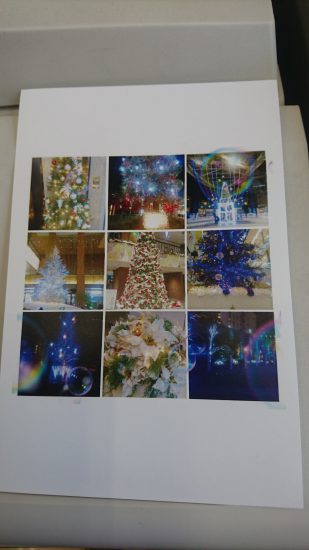
下手でお恥ずかしいですが、これはGoogleフォトで9枚を1枚に編集しました。もちろん1枚でも大丈夫です。最初に印刷したいデータを作っておきます。
アプリをダウンロード
スマホにはアプリをダウンロードしておきます。セブンイレブンだとこのアプリです。
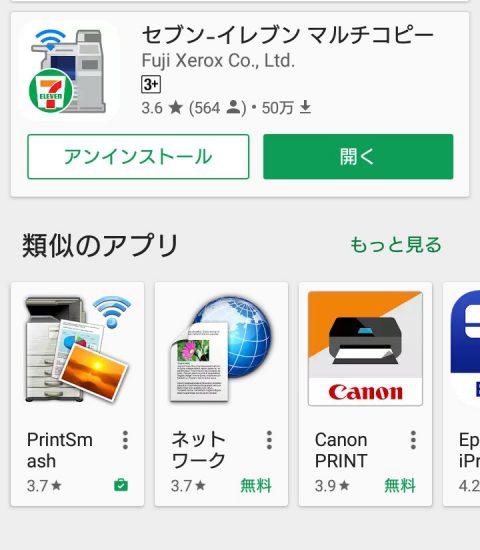
サークルKサンクス・ファミリーマート・ローソンはこの左下のPrintSmashというアプリです。私はまだセブンイレブンのしか使ったことがありませんが、多分同様だと思います(無責任ですみません)。
アプリから事前に写真選択までしておくとスムーズ
Wi-Fiでデータ転送をする場合のスマホのアプリ側の操作を先に説明します。
出来れば写真選択まで先にやっておいた方がスムーズですが、コピー機にデータを送る前までに済ませておけばいいです。プリントを選んで次に進みます。
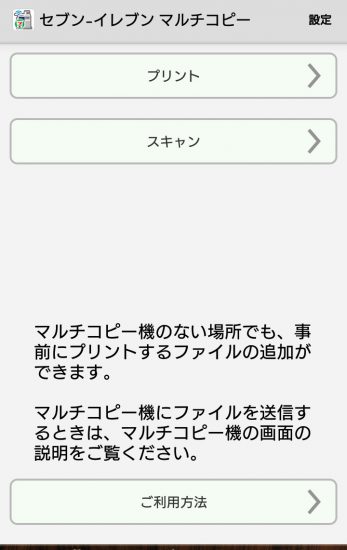
写真を追加を選びます。その後スマホの写真のフォルダを選び、プリントしたい写真を選びます。
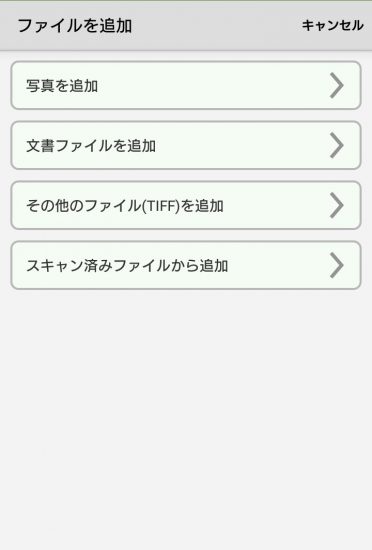
コピー機は指示通りに進めていけば簡単です
以下、コピー機の操作です。
プリントを選びます。見苦しい写真が続きますがご了承ください。
画面を見れば説明も詳しく載っているので、操作はほとんど迷いません。
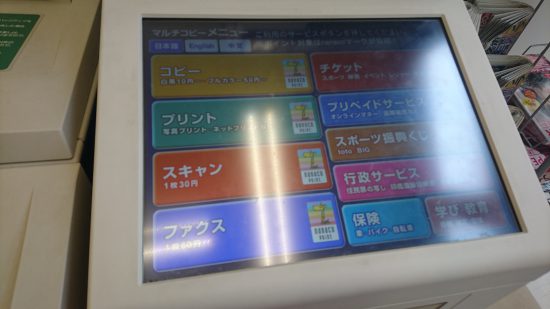
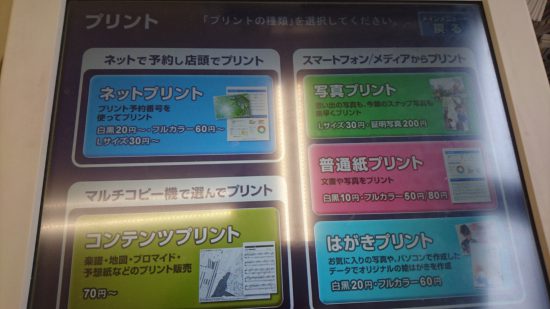
今回は右下のはがきプリントです。他にも色々なものをプリントできます。
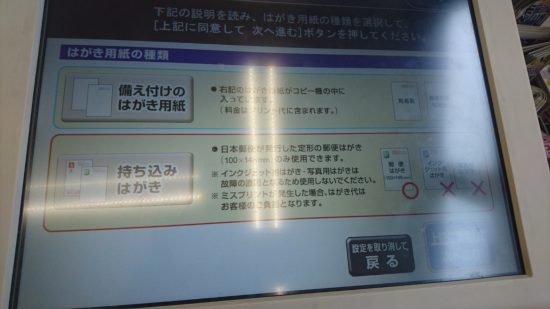
私は備え付けはがきにしました。持ち込みでもOKです。料金は持ち込みも備え付けはがきも一緒で白黒が20円、カラーが60円です。
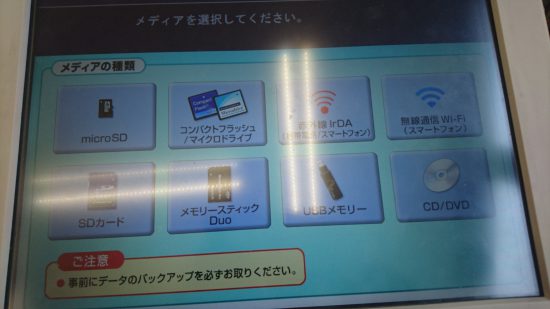
ここでメディアを選びます。私はスマホなので、無線通信Wi-Fi(スマートフォン)にしました。なので、先ほどアプリでの操作を先に書きましたがここまでの間に設定しておけば大丈夫です。
他にもこんなにあります。それぞれ事前準備をしてください。以前、microSDの操作を間違えて全部消えたことがあるので。、バックアップは必須です。
それと、スマホで別のWi-Fiを使っているときは、コンビニ店内のWi-Fiに切り替えてください。
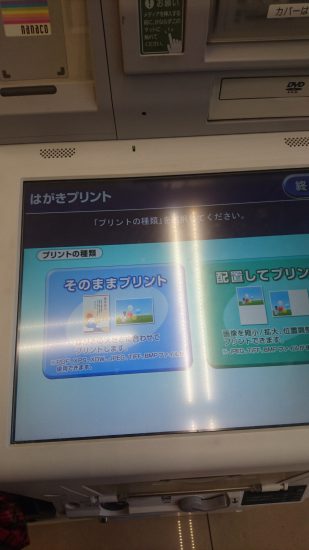
プリントの種類を選びます。私はそのままプリントにしましたが、画像が真四角だったのか上下に余白ができてちょうどよかったです。お好みで色々やると面白いと思います。
印刷には1,2分かかります。
カラーなので60円でした。写真撮りわすれましたが、nanacoで払えます。
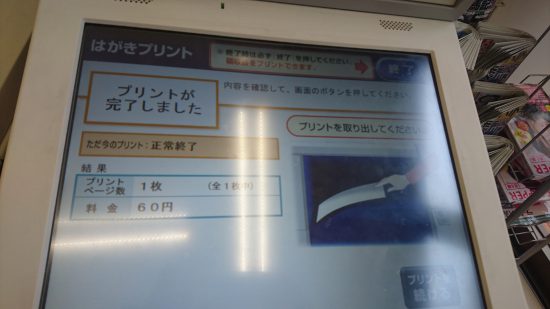
そのままイートインコーナーで記入して出しました。切手も店内で買えます。
旅先から自分の写真で作った絵葉書を送るのも楽しいです
旅先から時々絵葉書を出すのですが、最近は売っているところが減りました。
でもこうやってコンビニで1枚60円から好きな写真でオリジナル葉書が作れるのは嬉しいです。
年賀状もできそうですが、印刷に数分かかるので混雑時はご注意ください。
【昨日の一日一新】
キャッスルイン玉垣のモーニング
久々のモーニング、美味しかったです。
Follow me!

綾野 真紀
最新記事 by 綾野 真紀 (全て見る)
- 名古屋でモーニング 川名の喫茶じゅんに行きました - 2026年3月22日
- 名古屋でモーニング 川名の珈琲家比呂野に行きました - 2026年3月21日
- 岡崎のダイワスーパーでチョコバナナシェイクとわいわいおにぎり!!を頂きました - 2026年3月15日